
配送データの出力先とフォーマットの設定方法
ベータ版のご案内: 配送機能は現在ベータ版として提供されています。今後、予告なく仕様が変更される場合がございます。あらかじめご了承ください。
このページでは、Gift Options Plusの配送機能で入力された情報が注文データにどのように出力されるかを説明します。出力先の選択と、注文管理画面での確認方法を確認していきましょう。
配送データの出力先は複数から選択でき、外部サービスとの連携やバックオフィス業務に合わせた設定が可能です。
出力されるデータ
配送機能では、購入者が入力した以下の情報が注文データに出力されます。
| データ | 内容 | 出力条件 |
|---|---|---|
| 配送先情報 | お届け先の氏名・住所・電話番号 | 配送先入力がONの場合 |
| 配送希望日 | 購入者が選択した配送日 | 配送日指定がONの場合 |
| 配送希望時間帯 | 購入者が選択した時間帯 | 配送時間帯指定がONの場合 |
OFFにしている機能のデータは出力されません。たとえば配送先入力をOFFにして日時指定のみONにしている場合、配送希望日と時間帯のみが出力されます。
出力先の種類
配送データの出力先は3種類あります。Cart Attributesは標準で常に有効になっており、注文メタフィールドと注文タグは追加の出力先として選択できます。
| 出力先 | 特徴 | おすすめの用途 |
|---|---|---|
| Cart Attributes | カート属性として保存。注文管理画面の「追加の詳細」に表示 | 注文管理画面での目視確認、API/Webhook連携 |
| 注文メタフィールド | 構造化データとして保存。API/Webhook連携向き | Shopify Flow、カスタムアプリ連携、高度な自動化 |
| 注文タグ | 配送日・時間帯をタグとして付与 | 注文管理画面での絞り込み、一覧での視認性向上 |
出力先の設定方法
手順:
- 配送ウィジェットの設定画面を開きます。
- [データ出力設定] セクションに移動します。
- 使用したい出力先のスイッチをONにします。
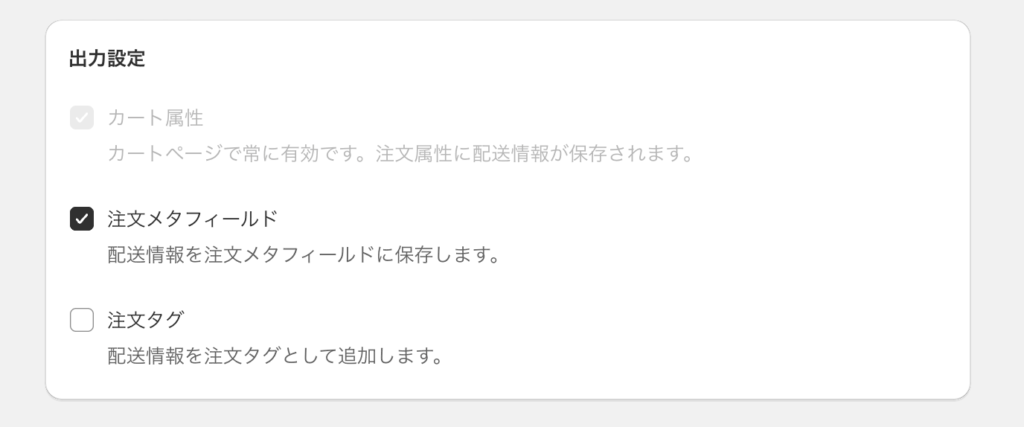
出力先ごとの詳細
Cart Attributes
Cart Attributesに出力すると、カート属性(cart.attributes)として保存され、Shopifyの注文詳細画面では「追加の詳細」セクションに表示されます。注文管理画面の「追加の詳細」セクションで直接確認できるほか、Shopify Admin APIやWebhookからも取得できます。
注文詳細画面の「追加の詳細」セクションには、以下のようなフォーマットで表示されます。
DeliveryDate=2026-03-01
DeliveryTimeSlot=14:00〜16:00
DeliveryAddress={"recipientName":"鈴木 一郎","postalCode":"100-0005","prefecture":"東京都","city":"千代田区","address":"丸の内1-1-1","phone":"03-1234-5678"}活用例:
- 注文管理画面: 「追加の詳細」セクションで配送先・日時を直接確認
- API/Webhook連携: Shopify Admin APIやWebhookで配送情報を取得し、外部システムに連携
注文メタフィールド
注文メタフィールドに出力すると、注文のメタフィールドに構造化された形でデータが保存されます。Shopify GraphQL APIやWebhookからアクセスできるため、プログラムによる自動処理に適しています。
メタフィールドには以下のようなフォーマットでデータが保存されます。
| キー | 値の例 |
|---|---|
delivery_date | 2026-03-01 |
delivery_time_slot | 14:00〜16:00 |
delivery_address | {"recipientName":"鈴木 一郎","postalCode":"100-0005","prefecture":"東京都","city":"千代田区","address":"丸の内1-1-1","phone":"03-1234-5678"} |
活用例:
- Shopify Flow: 配送日に基づいて自動的にフルフィルメントをトリガー
- カスタムアプリ: APIで配送情報を取得し、配送業者のシステムに連携
- Webhook連携: 注文作成時にWebhookで配送情報を外部システムに送信
注文タグ
配送日と時間帯を注文タグとして付与します。注文管理画面でタグを使った絞り込みが可能になり、特定の配送日の注文を一覧で確認できます。
タグのラベルはショップの言語設定によって異なります(日本語ショップの場合は「配送指定日」「配送指定時間」、英語ショップの場合は英語表記になります)。
タグは以下のようなフォーマットで付与されます。
配送指定日:2026-03-01
配送指定時間:14:00〜16:00活用例:
- 注文一覧での絞り込み: 配送日のタグで検索し、当日出荷分をまとめて確認
- 出荷準備: 日付ごとにタグで絞り込んでピッキングリストを作成
- 視認性向上: 注文一覧でタグが直接見えるため、配送日がひと目でわかる
注文詳細画面での確認方法
配送情報は、Shopifyの注文詳細画面で以下の場所から確認できます。
追加の詳細(Cart Attributesの場合)
- Shopify管理画面で [注文管理] を開きます。
- 対象の注文をクリックします。
- 「追加の詳細」 セクションに配送先・日付・時間帯の情報が表示されます。
確認方法の詳細は Shopifyヘルプセンター — 注文の詳細 をご覧ください。
タグ(注文タグの場合)
- 注文詳細画面のタグセクションに配送日・時間帯がタグとして表示されます。
- 注文一覧でもタグが直接見えるため、一覧画面で配送日を確認できます。
外部サービスとの連携
Cart Attributes連携
Cart Attributesは標準で有効なため、注文管理画面の「追加の詳細」セクションで配送情報を直接確認できます。また、Shopify Admin APIやWebhookからもCart Attributesのデータを取得できるため、外部システムとの連携が可能です。サードパーティ製のCSVエクスポートアプリ(Matrixifyなど)を使用すれば、CSV形式での出力にも対応できます。
Shopify Flow連携
メタフィールドに出力している場合、Shopify Flowのトリガーとアクションで配送情報を参照できます。たとえば、「配送日が明日の注文を自動的にフルフィルメント開始」といったワークフローを構築できます。
API/Webhook連携
メタフィールドに出力している場合、Shopify GraphQL APIやWebhookから配送データにアクセスできます。
まとめ
データ出力設定では、以下のポイントをおさえておきましょう。
- 3種類の出力先(Cart Attributes/注文メタフィールド/注文タグ)から選択可能
- 複数を同時にON可能 — 用途に合わせて組み合わせ
- Cart Attributes: 注文詳細画面で直接確認可能、API/Webhook連携にも対応
- 注文メタフィールド: API/Webhook連携・自動化に最適
- 注文タグ: 注文管理画面での絞り込みに便利(日付・時間帯のみ)
ご不明な点がございましたら、アプリ内のお問い合わせフォームよりお気軽にご連絡ください。