
配送日時指定の設定方法
ベータ版のご案内: 配送機能は現在ベータ版として提供されています。今後、予告なく仕様が変更される場合がございます。あらかじめご了承ください。
このページでは、Gift Options Plusの配送機能における配送日時指定の設定方法を詳しく説明します。カレンダーでの日付選択、日付プリセット、時間帯の設定、配送不可日の管理などを確認していきましょう。
配送日時指定を有効にすると、購入者がカレンダーやプリセットから希望日を選び、配送時間帯を指定できるようになります。日付と時間帯はそれぞれ独立してON/OFFでき、ストアの運用に合わせた柔軟な設定が可能です。
以下は、配送日時設定セクションの管理画面です。各設定項目を順に説明していきます。
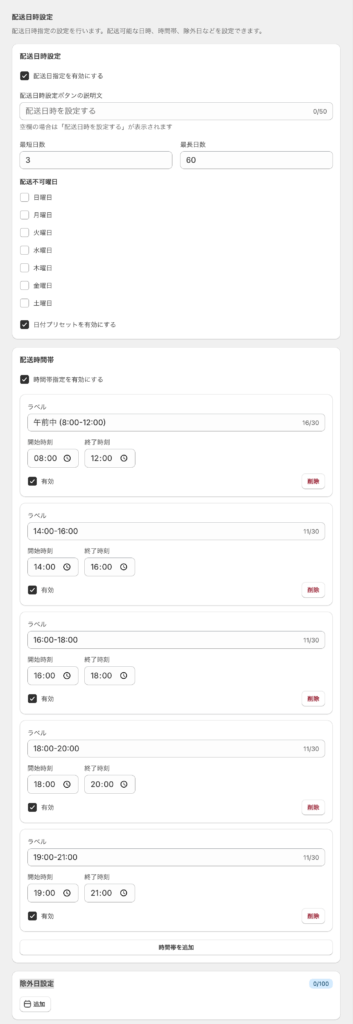
配送日指定を有効にする
手順:
- 配送ウィジェットの設定画面を開きます。
- [配送日時設定] セクションで 「配送日指定を有効にする」 をONにします。
有効にすると、購入者画面にカレンダーが表示され、配送希望日を選択できるようになります。日付プリセットは別途有効化が必要です(「日付プリセット機能」を参照)。
「配送日の選択を必須にする」 をONにすると、購入者は配送日を選択しないと注文を完了できなくなります。OFFの場合、配送日の選択は任意です。
配送時間帯指定を有効にする
日付とは独立して、時間帯のみの指定も可能です。
手順:
- [配送日時設定] セクションで 「配送時間帯指定を有効にする」 をONにします。
有効にすると、購入者画面に時間帯の選択肢が表示されます。
「配送時間帯の選択を必須にする」 をONにすると、購入者は時間帯を選択しないと注文を完了できなくなります。OFFの場合、時間帯の選択は任意です。
日付と時間帯の組み合わせパターン
日付指定と時間帯指定はそれぞれ独立してON/OFFできるため、以下の4つの組み合わせが可能です。
| 日付指定 | 時間帯指定 | 動作 | 想定用途 |
|---|---|---|---|
| ON | ON | カレンダー/プリセットで日付を選択し、時間帯も選択 | ギフト配送、通常配送 |
| ON | OFF | カレンダー/プリセットで日付のみ選択 | 配送日のみ指定したい場合 |
| OFF | ON | 時間帯のみ選択(カレンダーは非表示) | 即日配送、当日出荷 |
| OFF | OFF | 日時指定なし(配送先入力のみ利用) | 配送先のみ必要な場合 |
ストアの運用に合わせて、最適な組み合わせを選択してください。
日付プリセット機能
管理画面の「日付プリセットを有効にする」チェックボックスをONにすると、カレンダーの上部に日付プリセットボタンが表示されます(デフォルトはOFF)。購入者はカレンダーを操作しなくても、プリセットボタンをタップするだけで素早く日付を選択できます。
以下の3つのプリセットが固定で提供されています(ラベル・種類のカスタマイズはできません)。
| プリセット | 説明 | 表示例 |
|---|---|---|
| 最短 | 最短日数・配送不可曜日・配送不可日を考慮した最も早い配送可能日 | 最短 1月10日 |
| 週末着 | 最短日数以降の最初の土曜日(土曜が配送不可の場合は日曜) | 週末着 1月11日 |
| 来週届け | 本日から7日後以降の日付(最短日数の設定とは独立) | 来週届け 1/17〜 |
各プリセットにはサブラベル(月/日)が表示されるため、購入者はどの日付が選択されるかを直感的に把握できます。購入者画面での表示例は「購入者画面での表示」を参照してください。
最短日数・最長日数
配送可能な日付の範囲を設定します。購入者がカレンダーで選択できる日付の下限と上限を制御します。
| 設定項目 | 説明 | デフォルト値 |
|---|---|---|
| 最短日数 | 注文日から配送可能になるまでの最短日数 | 3日 |
| 最長日数 | 注文日から選択できる最長日数 | 60日 |
最短日数
注文日を起点として、何日後から配送可能にするかを設定します。出荷準備にかかる日数に合わせて設定してください。
設定例:
- 最短日数 = 3: 本日が2月13日の場合、2月16日以降が選択可能
- 最短日数 = 1: 翌日から選択可能(即日出荷体制がある場合)
- 最短日数 = 7: 受注生産や名入れなど、準備に時間がかかる商品向け
最短日数より前の日付はカレンダー上でグレーアウトされ、購入者は選択できません(「購入者画面での表示」を参照)。
最長日数
注文日から何日先まで選択可能にするかを設定します。
設定例:
- 最長日数 = 60: 約2ヶ月先まで予約可能
- 最長日数 = 30: 1ヶ月先まで
- 最長日数 = 14: 2週間先まで(在庫変動が大きい場合)
配送不可曜日
定休日や出荷対応のない曜日を設定します。設定した曜日は毎週繰り返し適用されます。
手順:
- [配送日時設定] セクション内の 「配送不可曜日」 を確認します。
- 配送不可にしたい曜日のチェックボックスをONにします。
設定例:
- 土曜・日曜をチェック: 平日のみ配送可能
- 日曜のみチェック: 日曜以外は配送可能
- なし: 毎日配送可能
選択した曜日はカレンダー上でグレーアウトされ、購入者は選択できなくなります。日付プリセットで該当する曜日の日付も選択不可になります。
除外日設定
年末年始・GW・お盆など、特定の日付を配送不可に設定します。不定期の休業日や臨時休業に対応できます。
手順:
- [配送日時設定] セクション内の 「除外日設定」 を確認します。
- カレンダーから日付を選択して追加します。
- 追加した日付は一覧で確認・削除できます。
仕様:
- 最大100件まで登録可能
- 過去の日付は自動的にクリーンアップされます
- 配送不可曜日と併用可能(両方の条件が適用されます)
設定例:
- 年末年始: 12月29日〜1月3日
- GW: 5月3日〜5月5日
- お盆: 8月13日〜8月16日
- 棚卸し日、社内イベントなどの臨時休業日
時間帯の設定
購入者が選択できる配送時間帯をカスタマイズします。
デフォルト時間帯
初期状態では、ヤマト運輸の標準時間帯が設定されています。
| デフォルト時間帯 |
|---|
| 午前中(8:00〜12:00) |
| 14:00〜16:00 |
| 16:00〜18:00 |
| 18:00〜20:00 |
| 19:00〜21:00 |
時間帯のカスタマイズ
利用している配送業者の時間帯に合わせて、自由にカスタマイズできます。
手順:
- [配送日時設定] セクション内の 「時間帯」 を確認します。
- 不要な時間帯を削除します。
- 新しい時間帯を追加します。
- 必要に応じて並び替えを行います。
カスタマイズ例(佐川急便の場合):
| カスタマイズ後の時間帯 |
|---|
| 午前中(8:00〜12:00) |
| 12:00〜14:00 |
| 14:00〜16:00 |
| 16:00〜18:00 |
| 18:00〜20:00 |
| 18:00〜21:00 |
カスタマイズ例(自社配送の場合):
| カスタマイズ後の時間帯 |
|---|
| 午前(9:00〜12:00) |
| 午後(13:00〜17:00) |
| 夕方以降(17:00〜20:00) |
説明文の設定
配送日時選択フォームの上部に表示する説明文を設定できます。
手順:
- [配送日時設定] セクション内の 「説明」 フィールドに任意のテキストを入力します。
- [保存] をクリックします。
設定例:
- 「ご希望の配送日時をお選びください。」
- 「配送日は注文日から3営業日以降でお選びいただけます。年末年始は配送不可となります。」
- 「時間帯指定は目安です。交通事情等により前後する場合がございます。」
購入者画面での表示
以下は、日付指定と時間帯指定をONにした場合の購入者画面です。
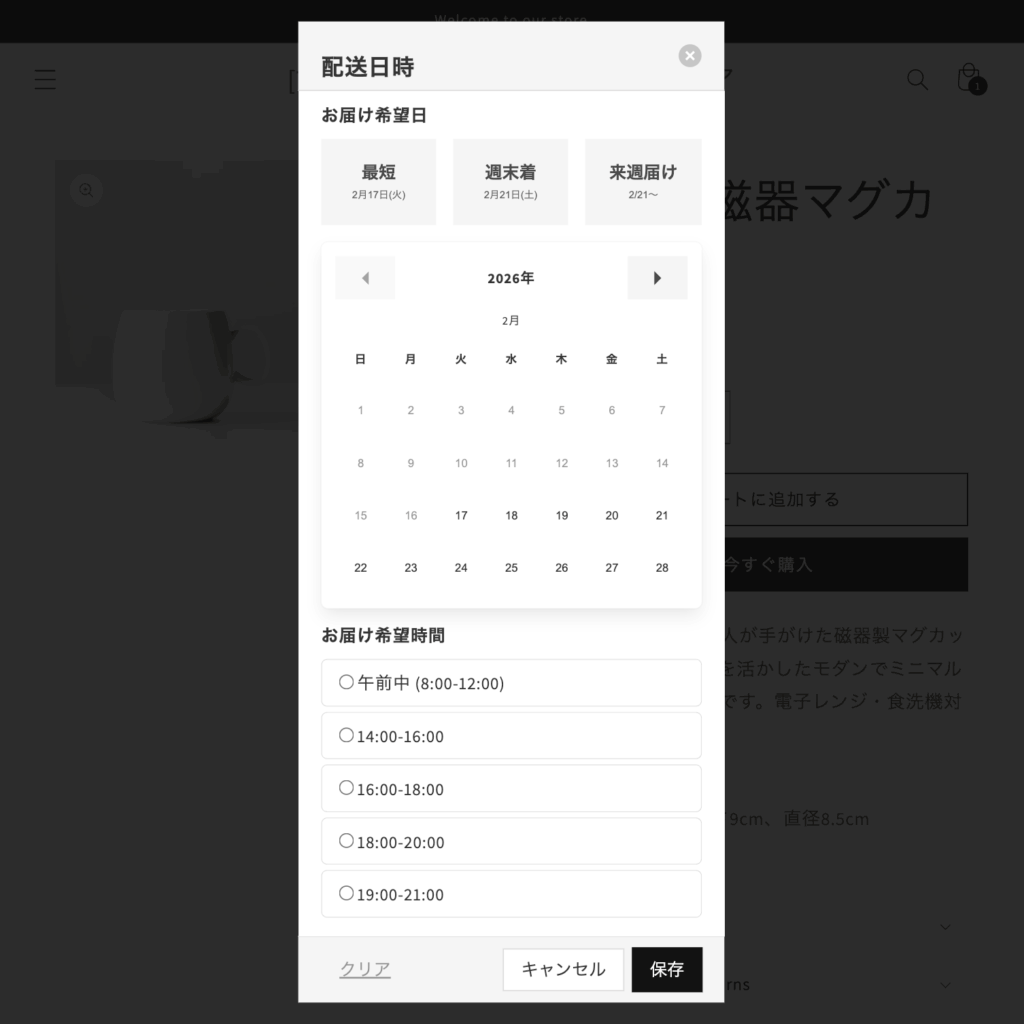
カレンダーとプリセット表示(日付指定ON時)
- プリセットボタン(最短/週末着/来週届けの固定3種)で素早く選択可能
- カレンダーからも任意の日付を選択可能
- 最短日数より前の日付、配送不可曜日、配送不可日はグレーアウトされます
- 最長日数を超える日付は表示されません
時間帯選択(時間帯指定ON時)
設定した時間帯がラジオボタンで表示されます。
データ出力について
選択された配送日と時間帯は、注文データに保存されます。注文管理画面の「追加の詳細」セクションや注文タグから確認できます。
出力先の選び方や確認方法については「データ出力の設定」をご覧ください。
まとめ
配送日時指定の設定では、以下のポイントをおさえておきましょう。
- 日付と時間帯は独立してON/OFF可能 — 4つの組み合わせパターンから選択
- 必須設定で日付・時間帯の選択を必須にできる
- 日付プリセット(最短/週末着/来週届けの固定3種、管理画面でON/OFF可能)で購入者が素早く日付を選択可能
- 最短日数・最長日数で選択可能範囲を制御
- 配送不可曜日で定休日を、除外日で臨時休業を設定
- 時間帯は自由にカスタマイズ可能 — 配送業者に合わせて設定
- 説明文で購入者にガイダンスを表示
次は「データ出力の設定」で、注文データへの出力方法を確認しましょう。
ご不明な点がございましたら、アプリ内のお問い合わせフォームよりお気軽にご連絡ください。