配送機能のはじめかた ― ウィジェット作成からページ設定まで
ベータ版のご案内: 配送機能は現在ベータ版として提供されています。今後、予告なく仕様が変更される場合がございます。あらかじめご了承ください。
このページでは、Gift Options Plusの配送機能を使い始めるための基本手順を説明します。配送ウィジェットの作成方法と、表示するページの選び方について確認していきましょう。
配送機能を使うと、購入者がお届け先の住所や配送希望日時をカート追加時に入力できるようになります。ギフトラッピングやメッセージカードなどの既存オプション機能と同一アプリ内で併用でき、注文データの出力形式も統一されています。
配送機能の概要
配送機能は大きく2つのパートで構成されています。
| パート | 内容 | 主な用途 |
|---|---|---|
| 配送先入力 | お届け先の氏名・住所・電話番号を入力 | 別住所への配送、ギフト配送 |
| 配送日時指定 | カレンダーやプリセットから希望日を選択し、時間帯を指定 | 日時指定配送、即日配送 |
これらはウィジェット単位で個別にON/OFFできるため、「配送先のみ」「日時指定のみ」「両方」の3パターンで利用できます。
対応プラン
配送機能はスタンダードプラン以上でご利用いただけます。フリープランやスタータープランでは配送ウィジェットを作成できませんので、ご注意ください。
配送ウィジェットの作成
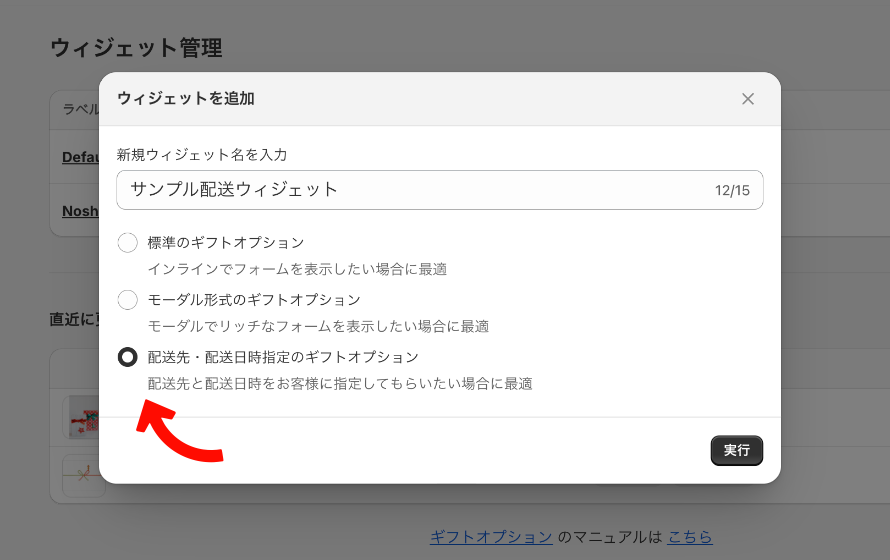
配送機能は、ウィジェットタイプ「配送」として提供されます。既存のギフトオプションウィジェット(標準・モーダル)とは別のタイプです。
手順:
- [ウィジェット管理] に移動します。
- [ウィジェットを追加] をクリックします。
- ウィジェットタイプの選択画面で [配送] を選択します。
- ウィジェット名(ラベル)を入力します(例:「お届け先」「ギフト配送」など)。
- [追加する] をクリックします。
ページ設定:ウィジェットを表示する場所を決める
作成した配送ウィジェットを、どのページに表示するかを設定します。
手順:
- 配送ウィジェットの設定画面を開きます。
- [ページ設定] セクションに移動します。
- ウィジェットを表示したいページのスイッチを 有効 にします。
商品ページ・カートページに表示する場合
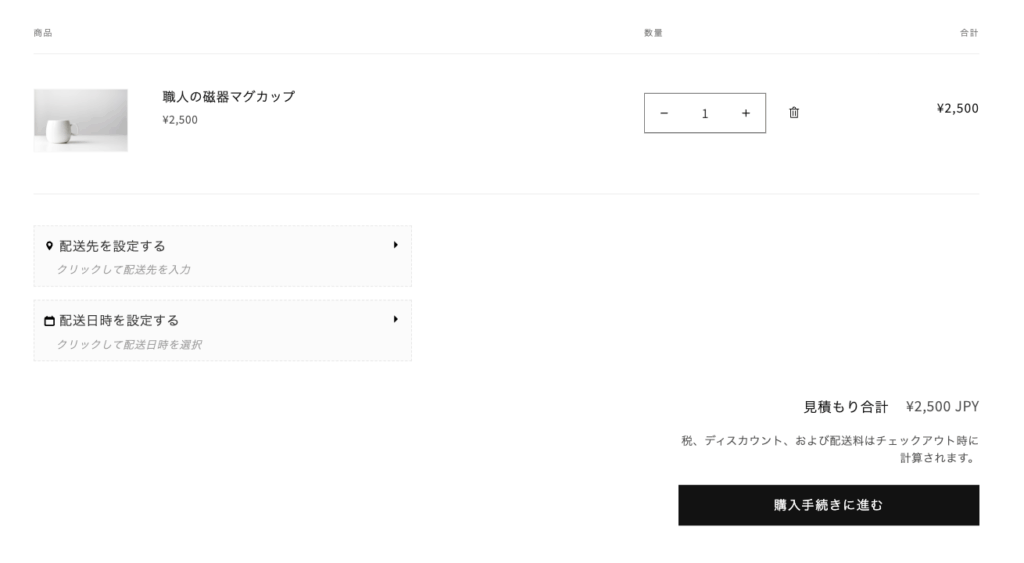
商品ページまたはカートページにウィジェットを配置できます。どちらのページでもウィジェットのUIや構成は同じです。
チェックアウトページに表示する場合
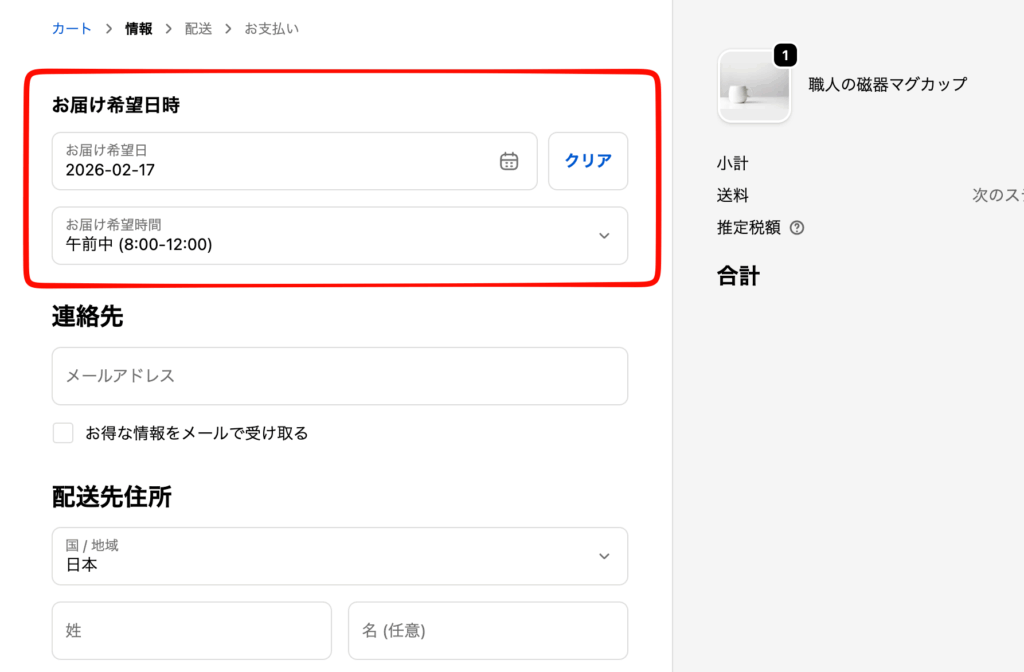
チェックアウトページにも配送日時選択UIを表示できます(Checkout UI Extension)。商品ページやカートページで選択した日時がチェックアウトに引き継がれ、チェックアウト上で変更することも可能です。
出力データの概要
配送機能で入力されたデータは、配送先情報・配送希望日・配送希望時間帯として注文データに出力されます。出力先はメタフィールド、Note Attributes、注文タグから選択でき、複数を同時に有効にすることも可能です。
出力先の選び方と注文管理画面での確認方法は「データ出力の設定」をご覧ください。
配送ウィジェットの設定構成
配送ウィジェットの設定画面は、以下のセクションで構成されています。
| セクション | 概要 | 詳細記事 |
|---|---|---|
| ページ設定 | ウィジェットを表示するページを選択 | この記事 |
| 配送先設定 | 配送先入力の有効/無効、説明文 | 配送先入力の設定 |
| 配送日時設定 | 日付・時間帯の選択、プリセット、不可日/不可曜日 | 配送日時指定の設定 |
| データ出力設定 | 出力先(メタフィールド/Note Attributes/タグ)の選択 | データ出力の設定 |
次のステップ
配送ウィジェットの作成とページ設定が完了したら、以下の記事で各機能を詳しく設定していきましょう。
ご不明な点がございましたら、アプリ内のお問い合わせフォームよりお気軽にご連絡ください。